MeeSeek操作文档
一、登录
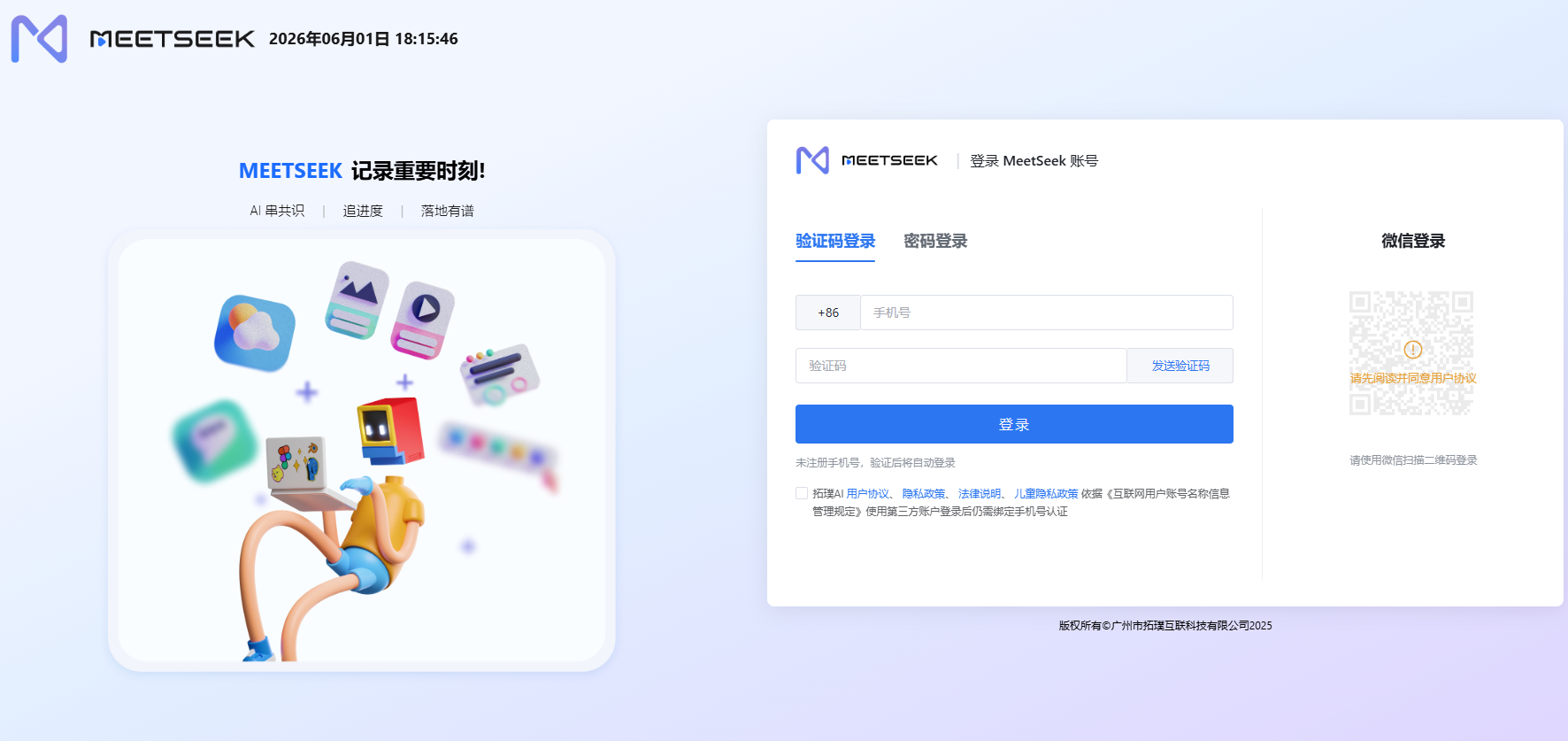
打开网站(https://ai.meetingseek.com/login)
-
打开微信扫描二维码进行登录
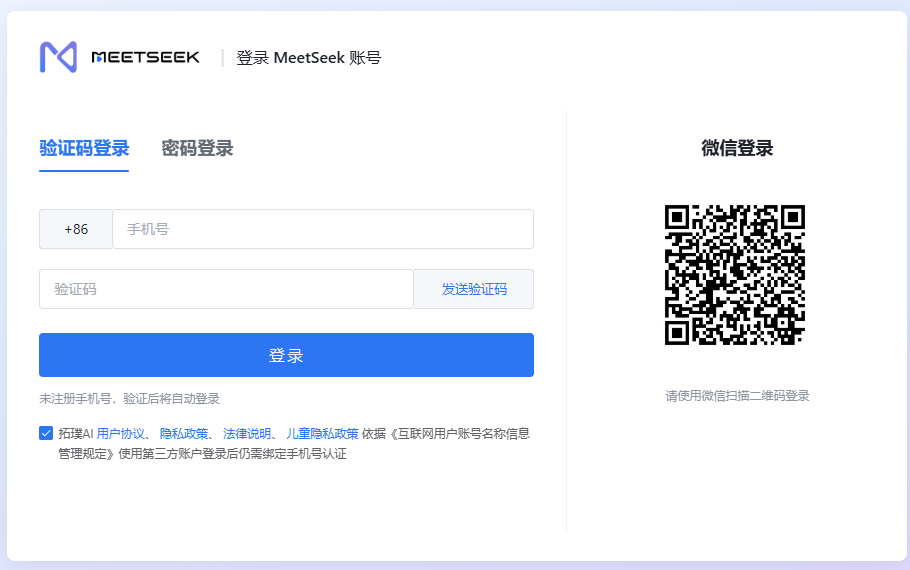 *注:微信首次扫码需要绑定手机号
 -
账号密码登录
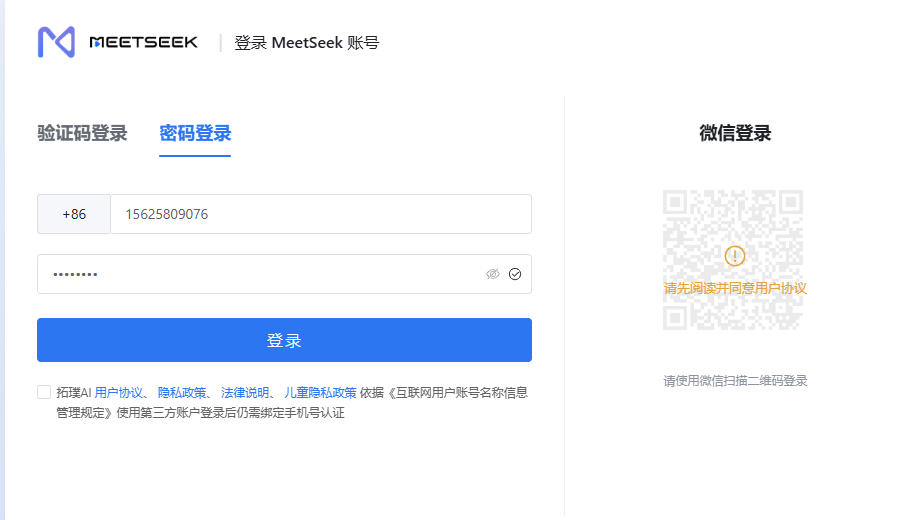
3.手机号验证码登录
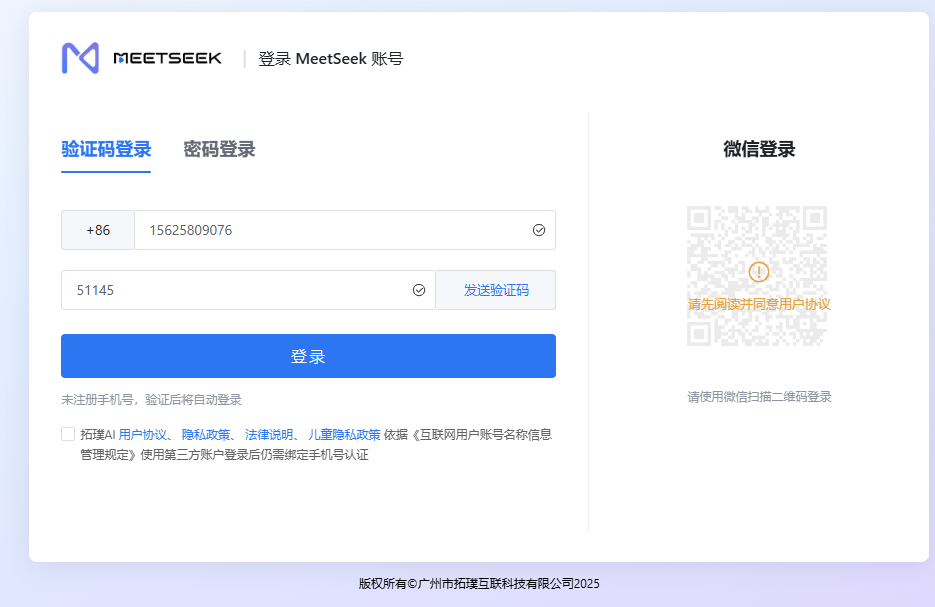
二、进入到AI会议系统
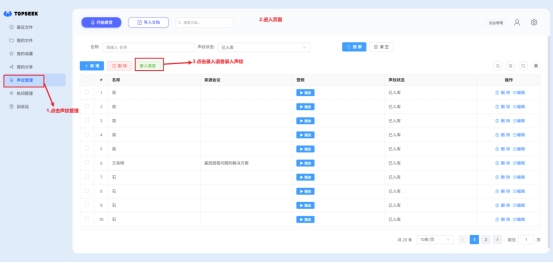
1.声纹管理
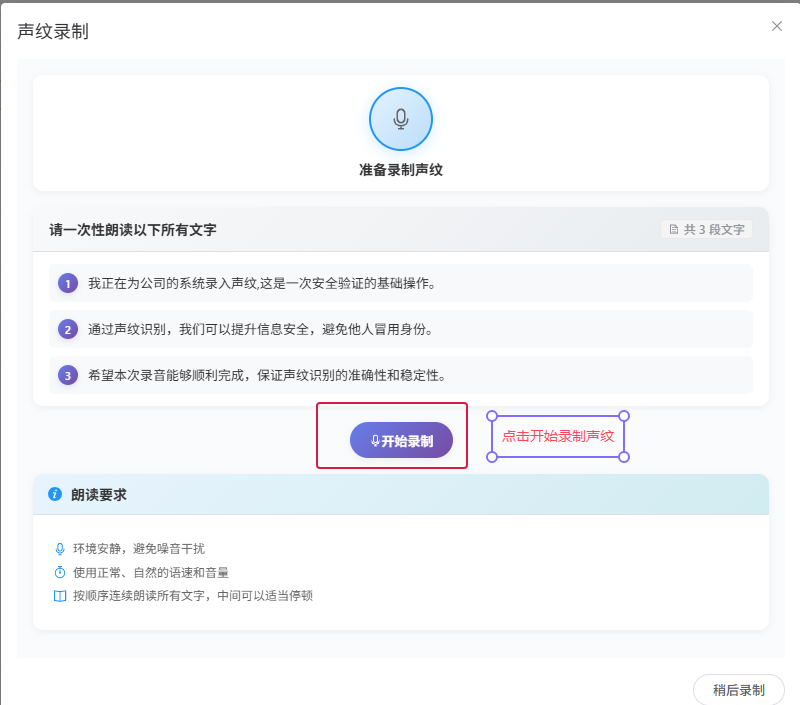
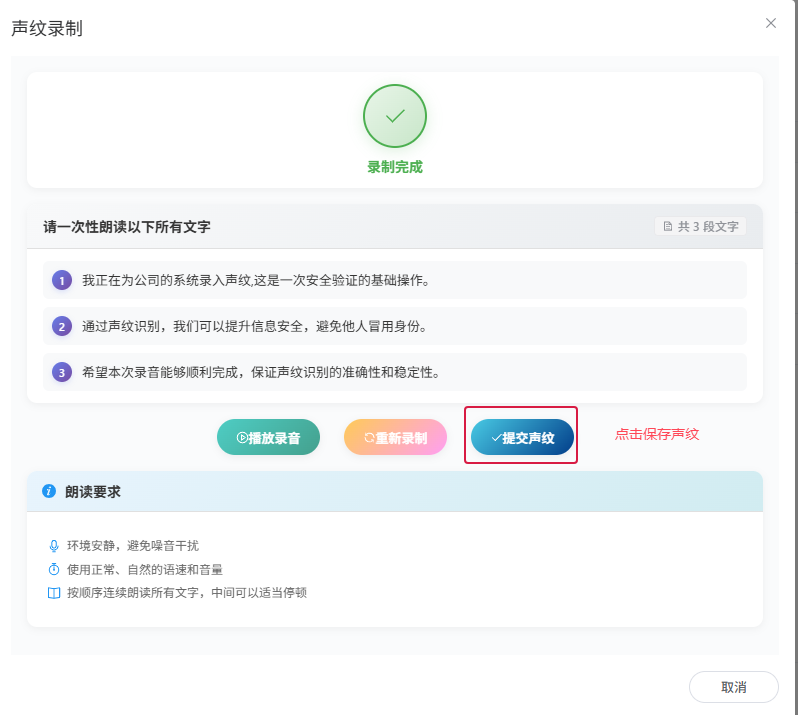
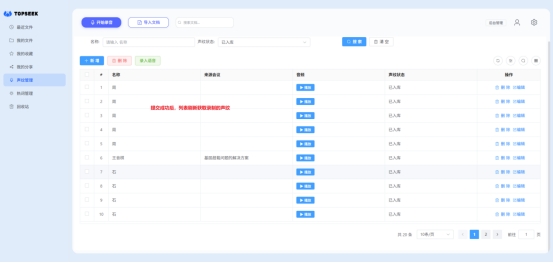
1.1.录制声纹
操作步骤:
进入声纹管理模块-->进入页面-->点击录入语音录制声纹-->点击开始录制-->录制声纹-->录制一段点击下段-->开始录制声纹--提交声纹-->提交成功后列表加载录制声纹
1.2查询声纹
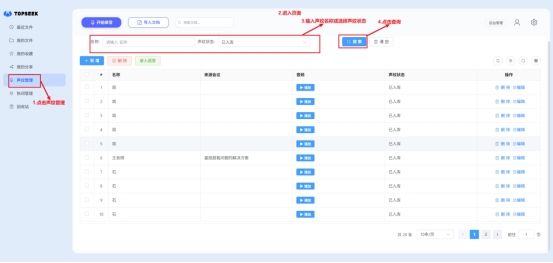
操作步骤:
进入页面-->输入声纹名称/选择声纹状态-->点击查询
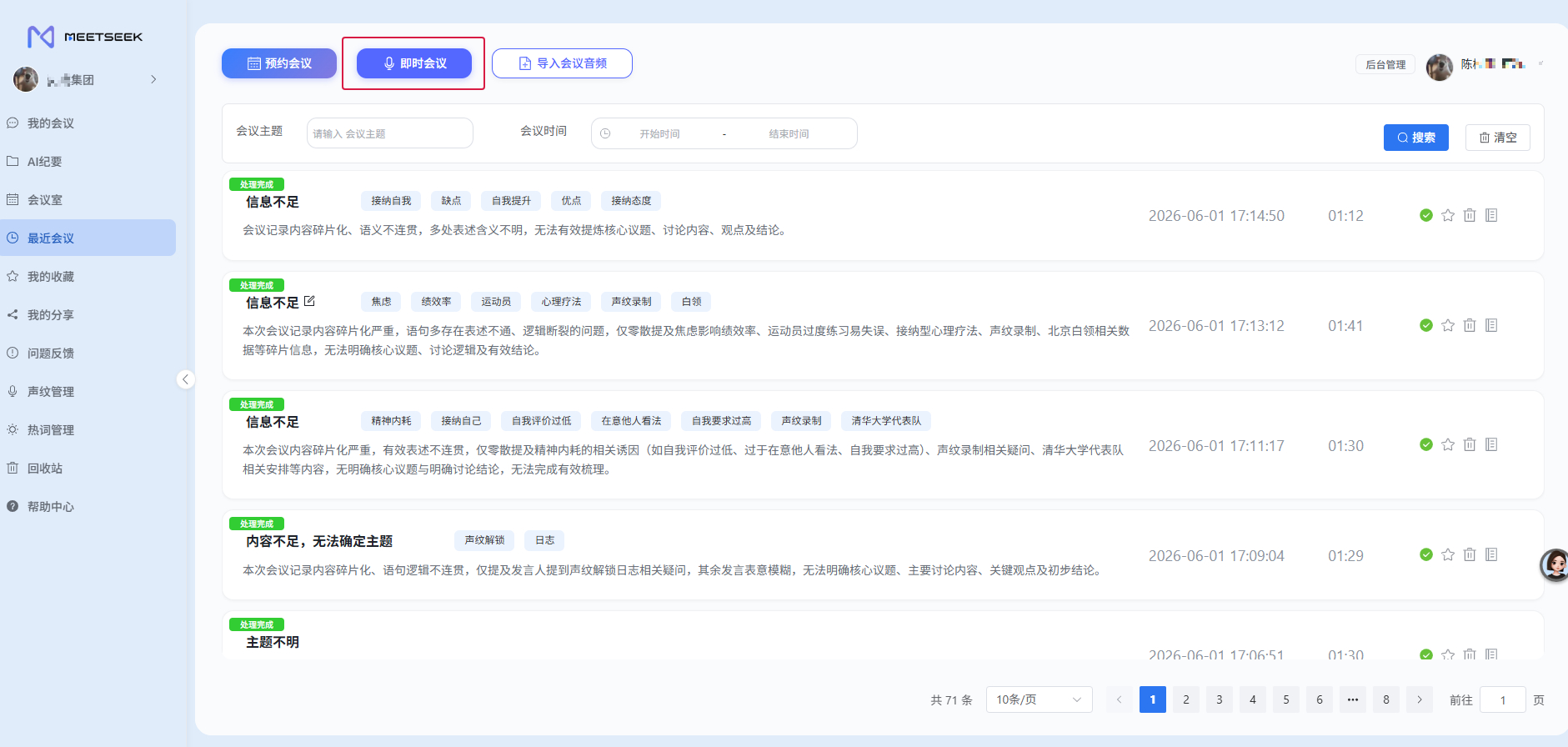
2.开始录音
2.1开始录音
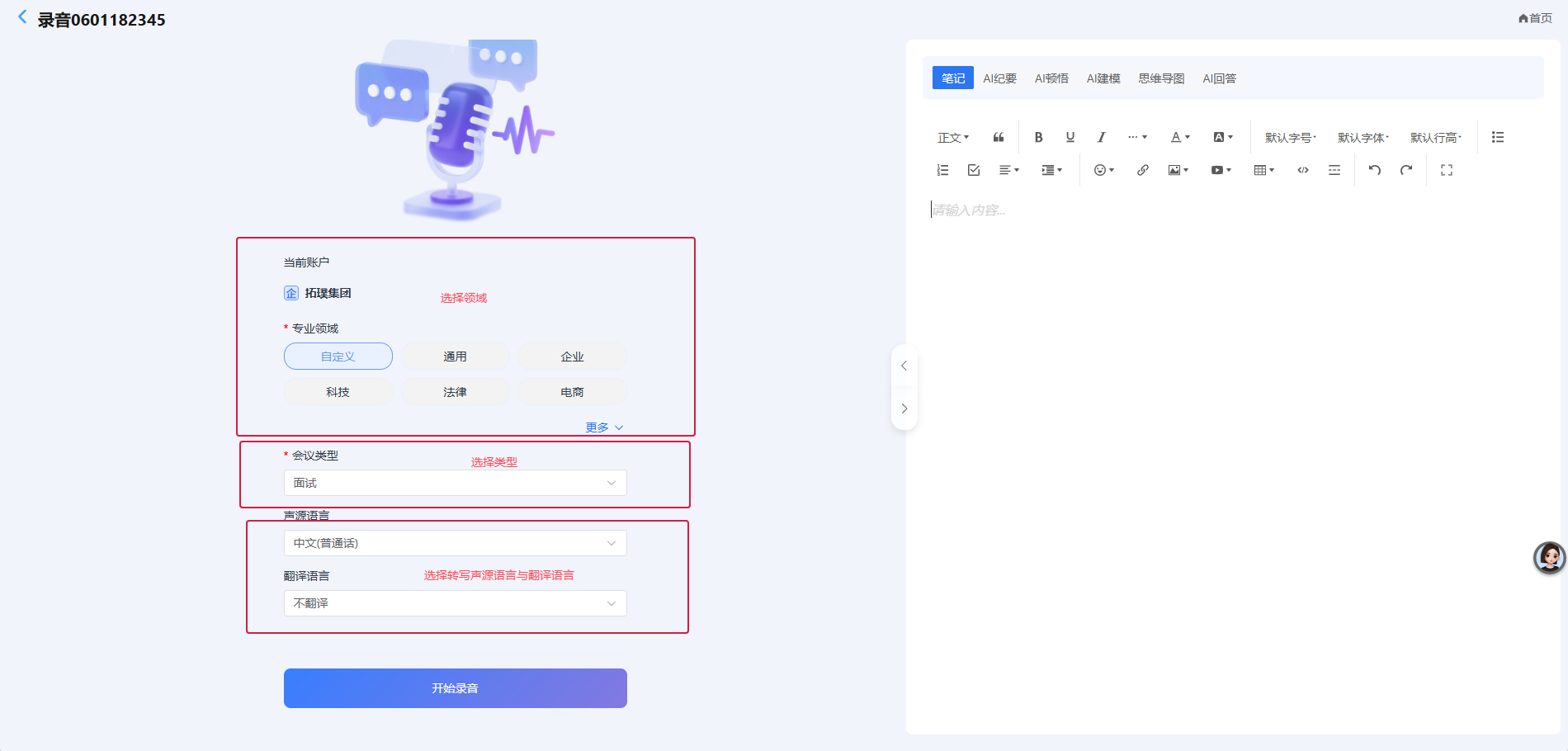
操作步骤:
登录页面进入系统界面-->点击开始录音-->进入详情页面-->选择语言-->点击【开始录音】
2.2修改说话内容
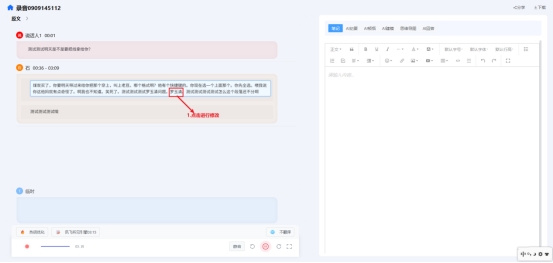
操作步骤:点击开始录音-->进行说话-->选择错词
2.3自定义热词
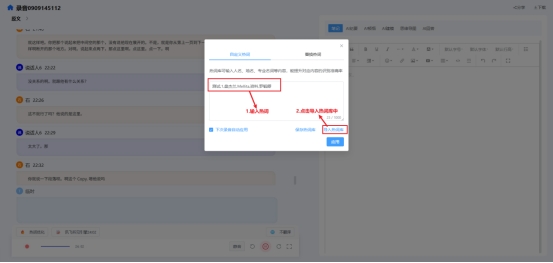
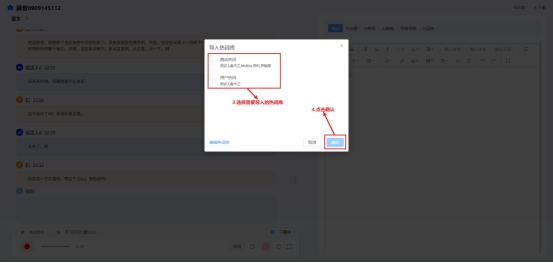
自定义热词切导入热词库中,直接转写通过热词库的热词进行识别;
操作步骤:点击热词优化-->弹出弹窗-->自定义热词库内输入【热词】-->点击导入热词库-->选择需要导入的热词库-->点击确认完成导入
2.4替换热词
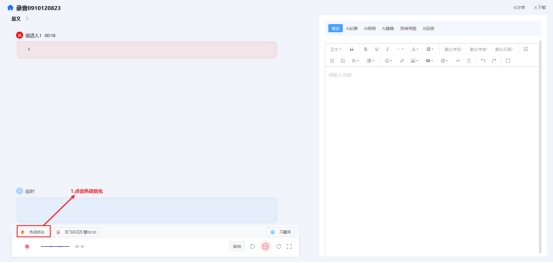
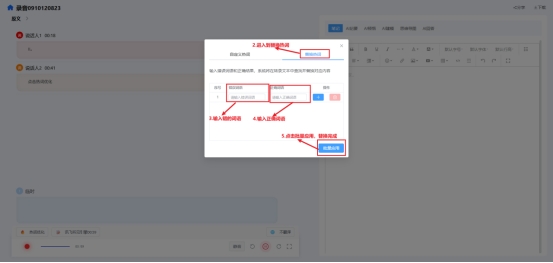
将错的进行替换;
操作步骤:点击热词优化-->进入替换热词页面-->输入错误热词-->输入正确热词-->点击批量应用完成替换
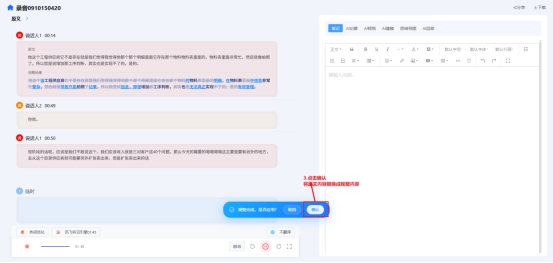
2.5语篇规整
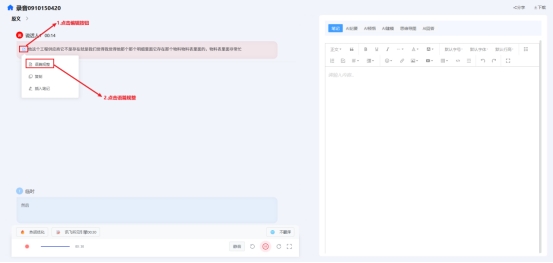
将口语化、描述不清晰的内容通过AI重新进行规整
操作步骤:选择语句-->点击【编辑按钮】-->点击语篇规整-->规整完成后点击确认-->原文被规整后的结果替换
2.6插入笔记
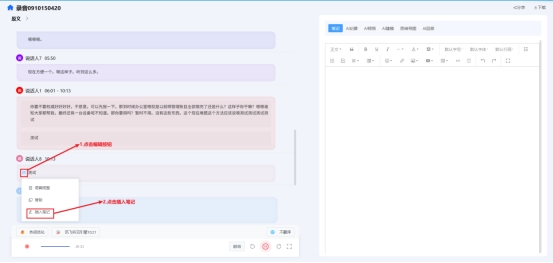
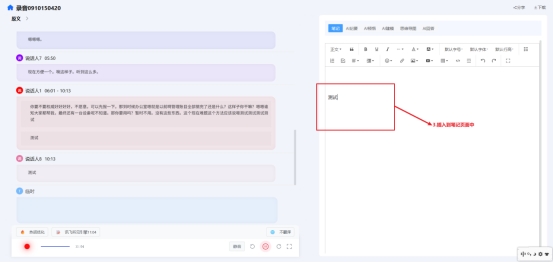
将说话内容插入到右侧笔记页面中;
操作步骤:选择语句-->点击【编辑按钮】-->点击插入笔记-->内容插入到右侧笔记中
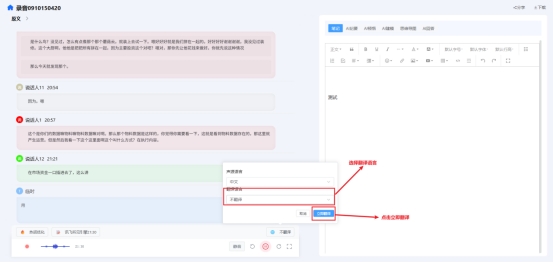
2.7翻译
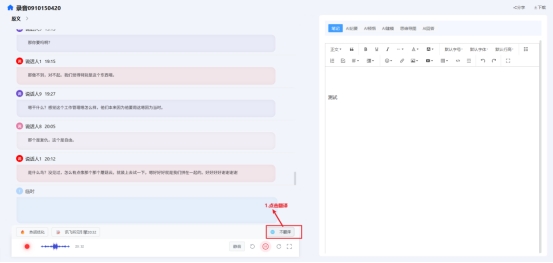
将说话内容进行实时翻译
操作步骤:点击翻译-->选择翻译语言-->点击立即翻译
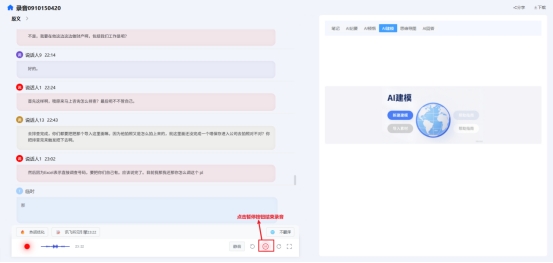
2.8结束录音
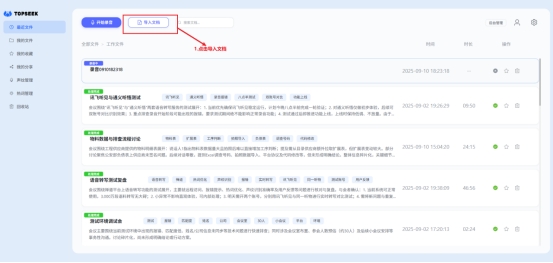
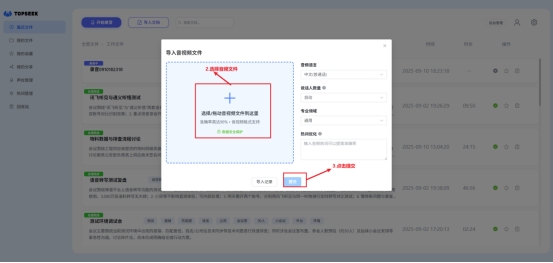
2.9导入文档
通过上传音频文件的形式整理会议;
操作步骤:点击导入文档-->选择音频文件上传-->上传成功后点击提交
3. 会议详情
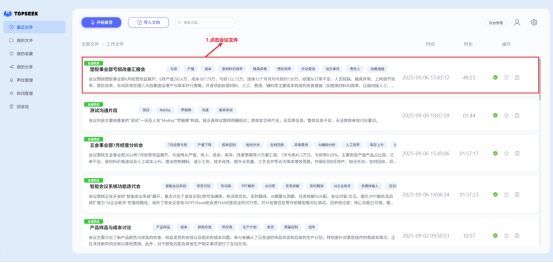
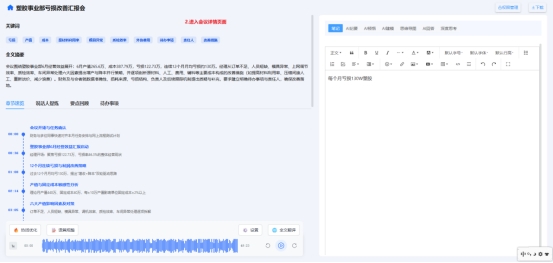
3.1查看会议
查看会议详情信息;
操作步骤:进入会议列表-->点击会议文件-->进入会议详情页面
3.2热词优化
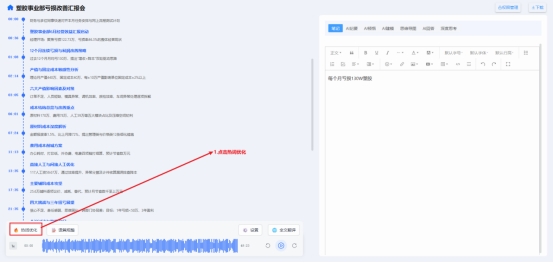
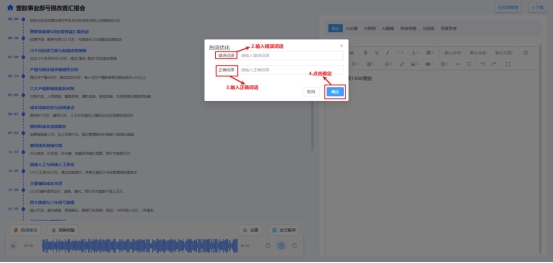
将错误热词替换成正确结果
操作步骤:进入会议详情-->点击热词优化-->输入错误热词-->输入正确结果-->点击确认
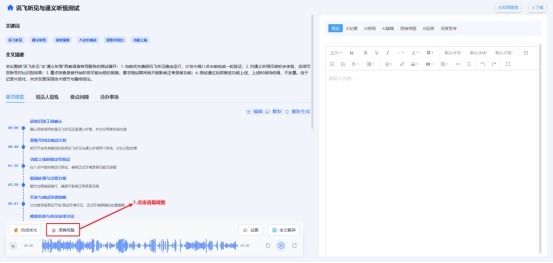
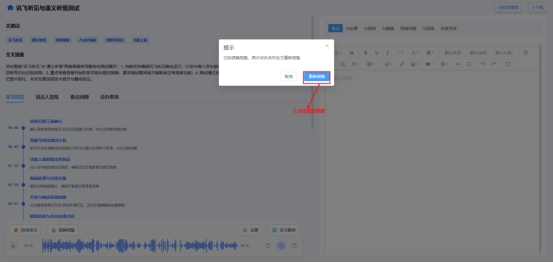
3.3语篇规整
对整个会议内容进行规整;
操作步骤:进入会议详情界面-->点击语篇规整-->点击重新规整
3.4说话人提炼
对说话人内容进行精准提炼
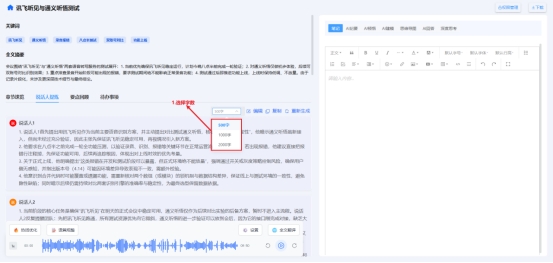
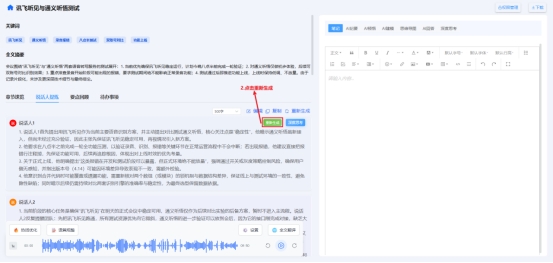
3.4.1重新生成
选择需要需要字数进行重新生成,选择字数后,在说话人处点击重新生成,只对当前说话人的字数进行处理
操作步骤:进入会议详情-->选择生成字数-->在说话人处点击重新生成
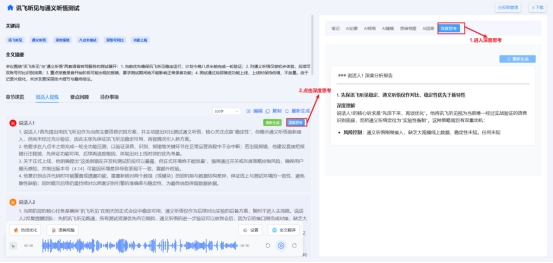
3.4.2深度思考
对某个说话人的内容进行深度思考。
操作步骤:进入会以详情页面-->进入说话人提炼-->点击深度思考-->进入深度思考页面
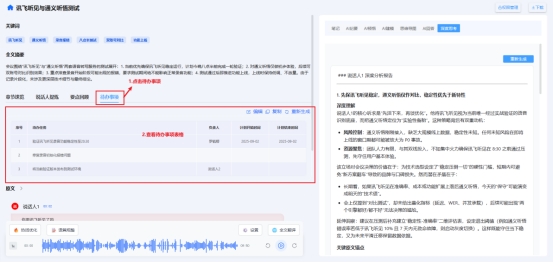
3.5待办事项
根据说话内容进行提炼,并且生成待办事项;
编辑:点击编辑按钮可对表格内容进行编辑(新增/修改/删除)
操作步骤:进入会以详情页面-->进入待办事项模块
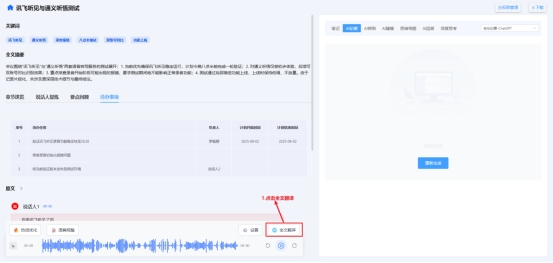
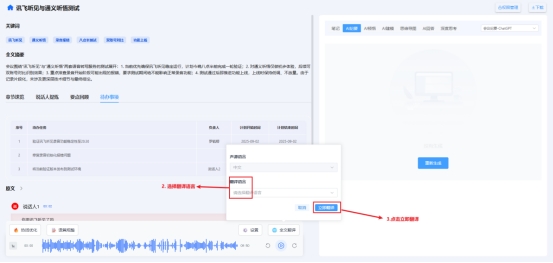
3.6全文翻译
对整个会议内容进行翻译;
操作步骤:进入会议详情页面-->点击全文翻译-->选择翻译语言-->点击立即翻译
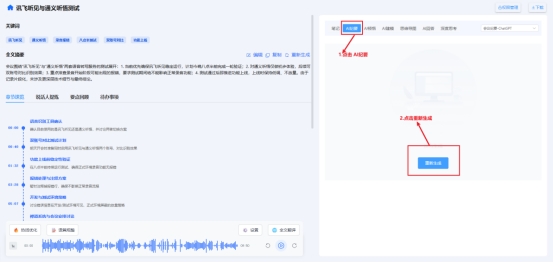
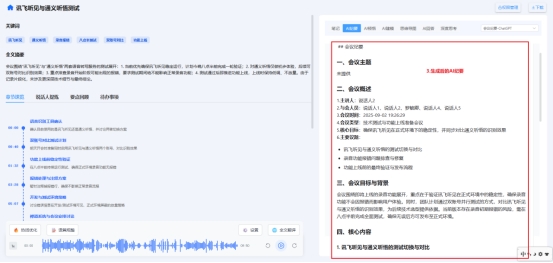
3.7AI纪要
对整个会议内容进行总结与提炼,对任务进行分解;
操作步骤:进入会议详情页面-->点击AI纪要-->进入纪要-->点击重新生成
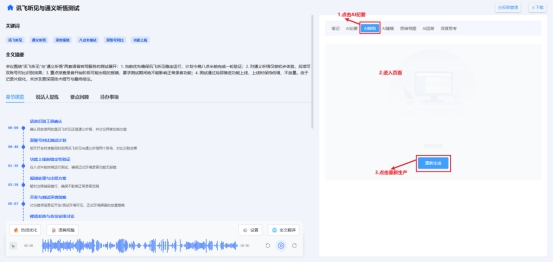
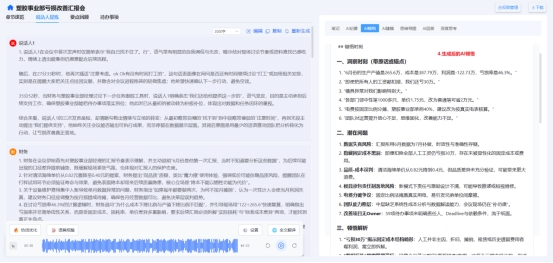
3.8AI顿悟
对会议内容讨论问题进行顿悟;
操作步骤:进入会议详情-->点击AI顿悟-->进入页面-->点击重新生成
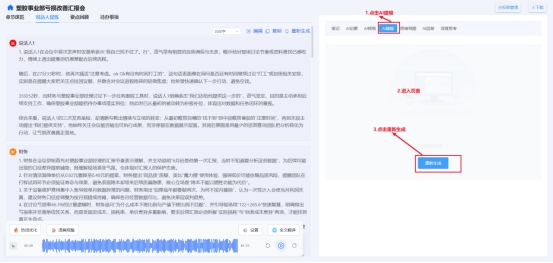
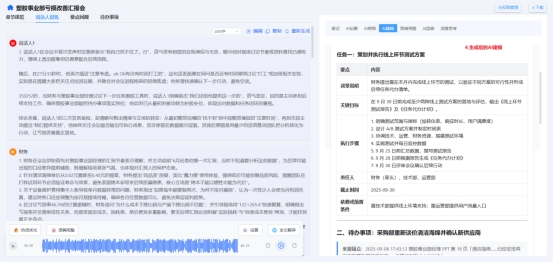
3.9AI建模
对会议讨论内容生成AI建模
操作步骤::进入会议详情-->点击AI建模-->进入页面-->点击重新生成
3.10思维导图
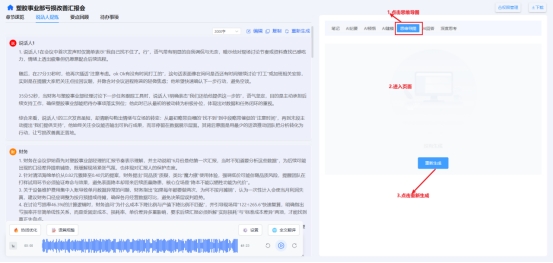
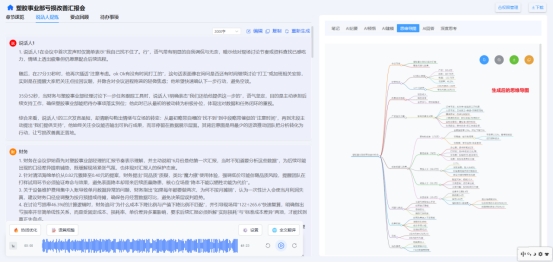
对会议内容以图的形式出并进行归纳,可进行下载
操作步骤:进入会议详情-->点击思维导图-->进入页面-->点击重新生成
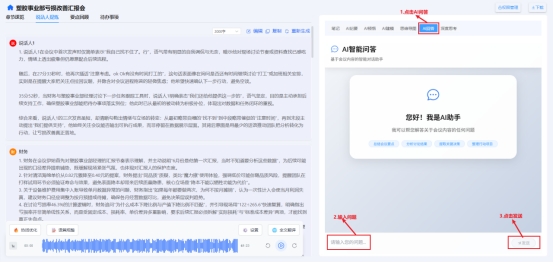
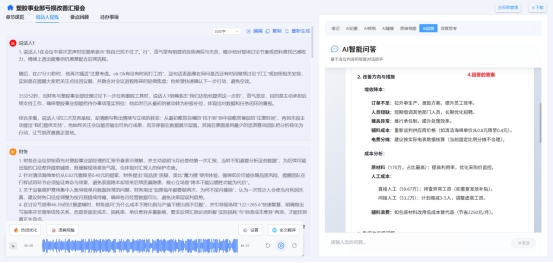
3.11AI问答
对当前的会议内容进行问答;
操作步骤:进入会议详情-->点击AI问答-->输入问题-->点击发送
4.热词管理
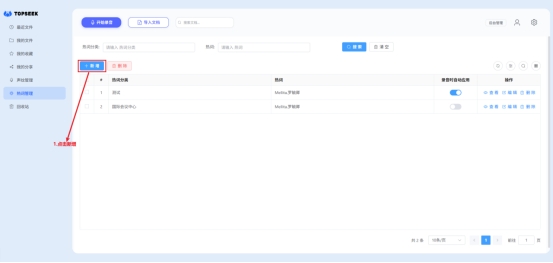
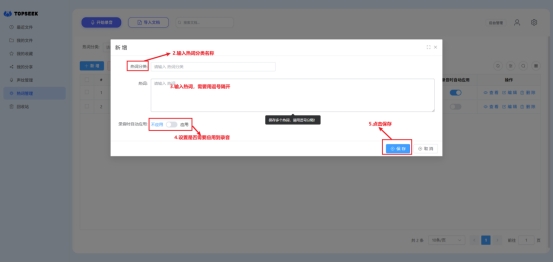
4.1新增热词分类
操作步骤:点击新增-->输入热词分类名称-->输入热词-->设置是否需要应用到录音中-->点击保存
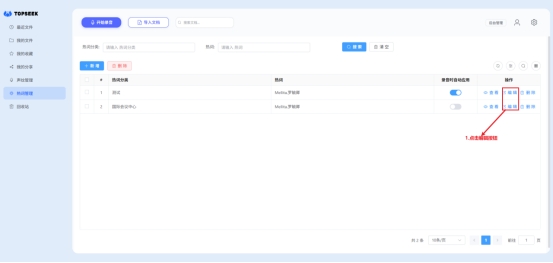
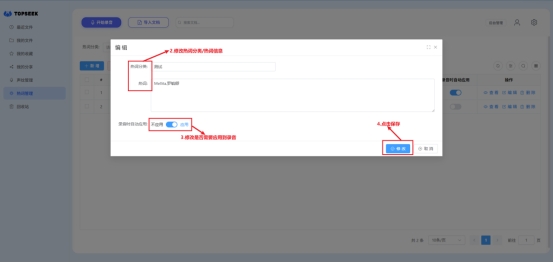
4.2编辑热词
操作步骤:点击编辑按钮-->修改热词分类/热词信息
5.会议分享
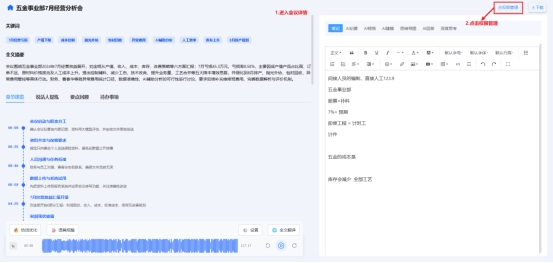
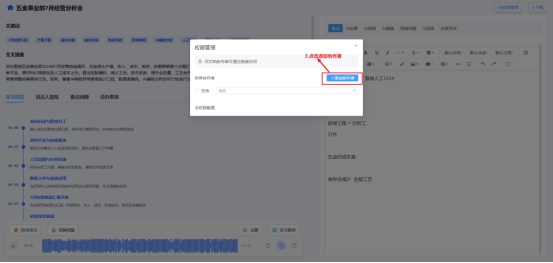
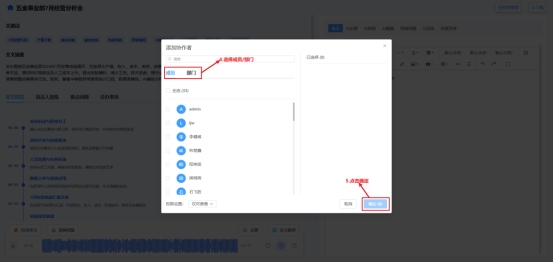
将会议分享给他人进行查看
操作步骤:进入会议详情页面-->点击权限管理-->点击添加协作者